Как исправить дату в EXIF блоке фото

Так уж вышло, прозевали момент, когда настройки даты в фотоаппарате сбросились, нафотали полную флешку, начал разгребать, а там даты все 2010 года выпуска.

Я фотки разкладываю в директории по датам, и для меня это проблема. Исправлять по одной фотке не вариант. Нашел такое решение:

Например, добавим к дате 2 года, 9 месяцев и 1 день:

exiftool «-DateTimeOriginal+=2:9:1 00:00:00» *.JPG

Варианты до изменения будут сохранены с окончанием «_original», чтобы их восстановить нужно выполнить:

for f in *_original ; do mv $f ${f%_original} ; done

Утилита exiftool в Ubuntu находится в пакете libimage-exiftool-perl. Т.е. что-бы ее поставить делаем:

sudo aptitude install libimage-exiftool-perl

Сборка свежих x264, fdk-aac, libvpx и FFmpeg

Сегодня пытался перекодировать DVD в удобоваримый телевизором формат, из программ перекодировщиков остановился на DVD::RIP, но… Но не захотела она кодить кодеками из репа.

Во первых пришлось установить csslib отседа: http://download.videolan.org/pub/libdvdcss/1.2.9/deb/

Во вторых пришло кампилять кодеки. Делал так:

sudo apt-get remove ffmpeg x264 libav-tools libvpx-dev libx264-dev

sudo apt-get -y install autoconf build-essential checkinstall git libfaac-dev libgpac-dev libjack-jackd2-dev libmp3lame-dev libopencore-amrnb-dev libopencore-amrwb-dev librtmp-dev libsdl1.2-dev libtheora-dev libtool libva-dev libvdpau-dev libvorbis-dev libx11-dev libxext-dev libxfixes-dev pkg-config texi2html yasm zlib1g-dev

затем создал директорию, где будет все кампиляцца и в ней:

git clone —depth 1 git://git.videolan.org/x264
cd x264
./configure —enable-static
make
sudo checkinstall —pkgname=x264 —pkgversion=»3:$(./version.sh | awk -F'[» ]’ ‘/POINT/{print $4″+git»$5}’)» —backup=no —deldoc=yes —fstrans=no —default
Читать

Скандалы интриги расследования!

На сайте Valve, в разделе техподдержки Steam, написано:

Currently, Steam for Linux supports Ubuntu 12.04 LTS with the Unity desktop. Additional distributions will be examined for support as time permits. For more information on Steam for Linux, see https://wiki.ubuntu.com/Valve.

Перенос кнопок управления окном в Ubuntu 12.04

Еще со времен версии 10.04 разработчики Ubuntu решили, что кнопки «закрыть», «свернуть» и «развернуть» лучше расположить слева. Поспорить с ними сложно — ради этого даже проводили специальные тесты, доказывающие, что так удобнее. Однако лично у меня в этом вопросе привычка победила все объективные доводы.

Самый быстрый способ решения — как всегда, в терминале =). Открываем терминал (CTRL+ALT+T), выполняем команду:

gconftool-2 -s -t string /apps/metacity/general/button_layout ":minimize,maximize,close"

Чтобы вернуть все как было:

gconftool-2 -s -t string /apps/metacity/general/button_layout "close,minimize,maximize:"

Можно сделать и через GUI, для этого нужно установить gconf-editor

управление Ubuntu через VNC из Windows

Давно не пользовался VNC, а тут приспичило. Поскольку в бубунте (десктопной) есть встройенный VNC сервер, не долго думая скачал на бук VNC-Viewer-5.0.1-Windows-64bit.exe, запустил, и прифигел, ибо тупит жестко… Это при условии, что управляемый комп стоит в трех метрах от меня, подключенный к моему же роутеру….

В процессе выяснения, и активного гуглежа, в перерывах когда прогружались выданные в гугле странички (для немагаданцев поясню, что у нас инет спутниковый, и очень тупит) пробовал разные варианты. Так вот проблема оказалась в VNC клиенте.

Скачал UltraVNC, поставил, в клиенте обнаружились настройки протокола, выбрал протокол tight и все заработало, как надо. Если у вас канал дохлый, можете еще и цветность поубавить.

Альтернативные способы запуска программ в Ubuntu

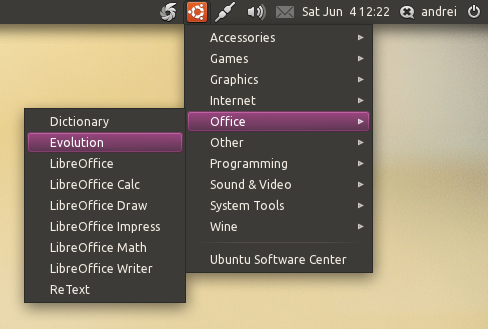
Из оболочки рабочего стола Unity, а соответственно и из Ubuntu 11.04 в стандартной поставке было выпилено классическое меню, которое долгие годы было классическим способом запуска программ. Естественно, такое положение дел понравилось не всем, и довольно быстро появились альтернативные решения для запуска. О трех самых интересных на мой взгляд решениях я и расскажу в этой статье.

1

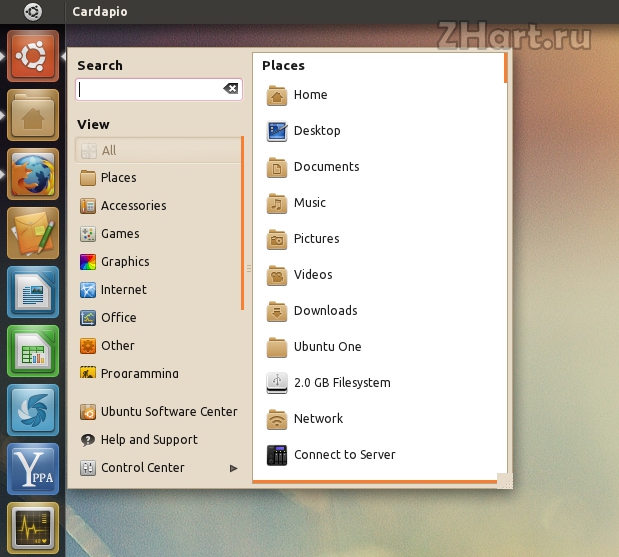
Решение первое — Cardapio.
Как выглядит это приложение и в чем его основная суть — нетрудно понять из скриншота ниже на странице.

jumultithumb_joomla-ua.org

Подключить новый репозиторий и установить Cardapio очень просто:

sudo add-apt-repository ppa:cardapio-team/unstable
sudo apt-get update
sudo apt-get install cardapio

2

Решение второе — ClassicMenu Indicator.
Это еще более изящный и простой вариант, представляющий собой небольшую иконку в системном трее, при клике на которую появляется привычное меню. В отличии от Cardapio, работает очень быстро.

ClassicMenu Indicator

Установка ClassicMenu Indicator:

sudo add-apt-repository ppa:diesch/testing
sudo apt-get update
sudo apt-get install classicmenu-indicator

3

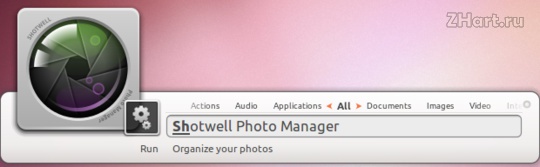
И наконец третье (по порядку, но не по значению) решение подойдет для людей, которым удобней и быстрее набрать название нужной программы на клавиатуре, чем искать ее в дебрях меню (то есть для таких, как я).
Речь идет о приложении Synapse. При умелом использовании с помощью Synapse можно запускать любую программу практически мгновенно. А благодаря подключаемым плагинам можно использовать Synapse в качестве калькулятора, выполнять произвольные команды, открывать папки и файлы, управлять запущенными программами и делать многое другое. Synapse — выбор редакции :)

jumultithumb_joomla-ua.org

Установка Synapse:

sudo add-apt-repository ppa:synapse-core/ppa
sudo apt-get update
sudo apt-get install synapse
Как отключить ненужные горячие клавиши?

Поставил себе 12.04, и потихой начинаю звереть от реакции на функциональные клавиши в MC. Сперва отключил ненужные хоткеи в настройках gnome-terminal. Помогло но не до конца, осталась проблема с Alt+F7 для поиска, и появилась новая реакция на F10, теперь оно стало вызывать «меню правой кнопки мыши».

В настройках системы зашел в настройки клавиатуры, там комбинации клавиш, отключил Alt+F7, и еще несколько закомпанию. А вот с правой кнопой мыши, насколько я понял нормального решения пока нет, проблема в GTK3, решается на данный момент только костылем:

в файл ~/.config/gtk-3.0/gtk.css добавляем:

@binding-set NoKeyboardNavigation {

unbind «F10»

}

* {

gtk-key-bindings: NoKeyboardNavigation

}


UPD: Багу пофиксили в GTK 3.6.

Поддержка режима безопасной загрузки UEFI в Ubuntu будет реализована через загрузчик GRUB2

Разработчики Ubuntu сообщили о внесении корректировок в метод реализации режима безопасной загрузки UEFI в Ubuntu. Изначально разработчики были намерены использовать отдельный первичный загрузчик EFILinux, манипулирующий проверочными ключами Canonical. Новый план подразумевает использование штатного загрузчика GRUB 2, без лишних прослоек. Так же сообщается, что в будущих выпусках Ubuntu 12.10 и 12.04.2 будет использован только GRUB 2.

Подобное решение принято после проведения консультации с Фондом СПО и юристами по вопросу ограничений, накладываемых лицензией GPLv3. Дополнительный загрузчик хотели использовать из-за опасения, что могут возникнуть проблемы при использовании загрузчика GRUB 2, распространяемого под лицензией GPLv3, которая запрещает тивоизацию. Использование GRUB 2 в ситуации, если производитель нарушит требования Canonical и не реализует в прошивке возможность отключения режима безопасной загрузки, может быть рассмотрена как нарушение лицензии GPLv3. В этом случае юристы Canonical опасались, что для выполнения условий лицензии GPLv3, компанию могут обязать предоставить в открытый доступ закрытые ключи, использованные для формирования цифровой подписи. Фонд СПО развеял подобное опасение и указал, что ответственность будет лежать на производителе, не выполнившем условия контракта, поэтому лицензия GPLv3 не мешает изначальному использованию GRUB2 и не может привести к принуждению к публикации закрытых ключей.
Читать

Русский язык в Ubuntu 12.04

ЧЯДНТ? Поставил бубунту и не было русского языка. Утилита настройки языка системы рушилась с ошибками при попытке смены языка системы.

Нашел багрепорт на эту тему, но ждать обломило, разобрался сам. Насколько я понял, эта хрень не может поменять язык, т.к. не хватает прав на изменение какого то конфига.

Решается вопрос путем запуска тулзы от имени рута:

sudo gnome-language-selector

после чего меняешь все что нужно, перелогиниваешься, и все работает.
(хотя перед этим я в отчаянии отредактировал /etc/default/locales, я хз, имеет ли это значение)

Как запустить GNOME в Ubuntu 12.04

По сути вернуть старый гном нереально, но изменить поведение и внешний вид системы на гномовский можно просто установив пакет gnome-session-fallback. Т.е. делаем:

aptitude install gnome-session-fallback

После чего разлогиниваемся, и на экране логина тыкаем на символ бубунты рядом с вашим ником, там выпадет список возможных сессий, в котором и нужно выбрать GNOME2.